Domain trivialität.de kaufen?
Wir ziehen mit dem Projekt
trivialität.de um.
Sind Sie am Kauf der Domain
trivialität.de interessiert?
domain@kv-gmbh.de · 0541-91531010
Domain trivialität.de kaufen?
Kann ein USB-Stick als Media Player verwendet werden?
Ja, ein USB-Stick kann als Media Player verwendet werden, solange der Stick über ausreichend Speicherplatz verfügt und das Abspielgerät die unterstützten Dateiformate abspielen kann. Der USB-Stick kann einfach in den USB-Anschluss des Abspielgeräts eingesteckt werden und die Mediendateien können dann über das Menü des Abspielgeräts ausgewählt und abgespielt werden. **
Wie kann ich Media Player als Standard Player einstellen?
Um den Media Player als Standard Player einzustellen, musst du zuerst die Einstellungen deines Betriebssystems öffnen. Suche nach der Option "Standard-Apps" oder "Standardprogramme". Dort kannst du festlegen, welcher Player standardmäßig für bestimmte Dateitypen verwendet werden soll. Wähle den Media Player aus der Liste der verfügbaren Programme aus und bestätige deine Auswahl. Stelle sicher, dass du die Änderungen speicherst, damit der Media Player als Standard Player festgelegt wird. Nachdem du diese Schritte durchgeführt hast, sollten alle unterstützten Dateiformate automatisch mit dem Media Player geöffnet werden. **
Ähnliche Suchbegriffe für Telekom-MagentaTV-TV-Stick-Streaming-Media-Player
Top-Angebote
Produkte zum Begriff Telekom-MagentaTV-TV-Stick-Streaming-Media-Player:
-
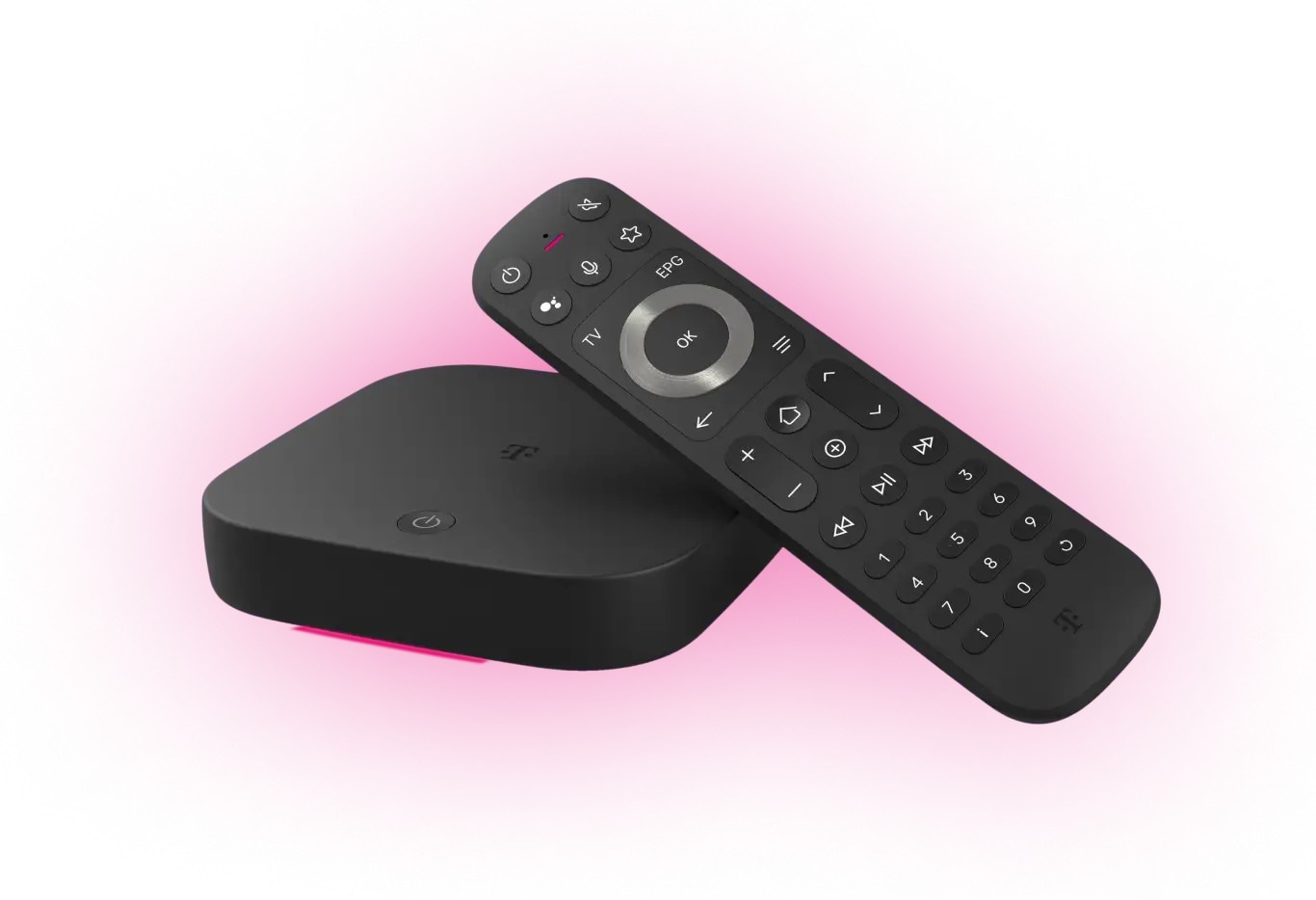
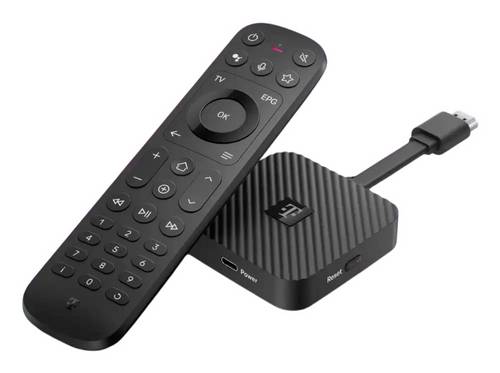
Telekom MagentaTV One (2. Gen), schwarz Streaming StickDie neueste Generation der MagentaTV One bietet ein überragendes TV-Erlebnis. Sie vereint MagentaTV, Streaming-Dienste, Mediatheken und Apps. Und das Highlight: die Premium Fernbedienung mit leuchtenden Tasten! Beste Unterhaltung für den Big Screen Die MagentaTV One (2. Gen.) vereint die ganze Vielfalt des Entertainments. Mit MagentaTV überragendes Fernsehen und attraktive Top-Inhalte bei MagentaTV+ (ehemals Megathek). Alle beliebten Streaming-Dienste, oft mit Preisvorteil buchbar bei MagentaTV. Zusätzlich tausende Apps über den Google Play Store. Alles übersichtlich im MagentaTV 2.0 Hauptmenü. Die MagentaTV One (2. Gen.) macht jeden HD- und UHD-Fernseher noch besser.179,37 €*Versand: 0,00 €Sichere Weiterleitung zum Anbieter
-
Telekom Media-Player MagentaTV Stick 2. Gen., 4K UHD (2025), HDMI, Wi-Fi 6Kompakte Bluetooth 5 Fernbedienung mit MagentaTV-Tasten inkl. Sprachassistent Für 4K Ultra HD (3840 x 2160) TV-Geräte oder Beamer mit HDMI-Anschluss Dolby Vision, HDR10+, HLG für ein echtes Kinoerlebnis zu Hause Zugriff auf über 160 TV-Sender in HD, zahlreiche Mediatheken und vorinstallierte Pay-TV-Angebote, inkl. MagentaTV+ mit Serien, Filmen, Shows und Dokus Internetverbindung über Wi-Fi 6 Dualband-WLAN (802.11ax) Verwandelt jeden Fernseher in einen Smart TV Maße / Gewicht: (BxHxT) 70,5 x 15,6 x 70,5 mm / 74 g Lieferung: inkl. Fernbedienung, 2 x AAA Micro Batterien (LR03), Netzwerkkabel, HDMI-Kabel, Netzteil mit USB-Anschlusskabel Hinweis: Voraussetzung für die Nutzung ist ein MagentaTV 2.0 Tarif Merkmale: Verbindung: WLAN Anschluss: HDMI Auflösung: 4K UHD92,89 €*Versand: 0,00 €Sichere Weiterleitung zum Anbieter
-
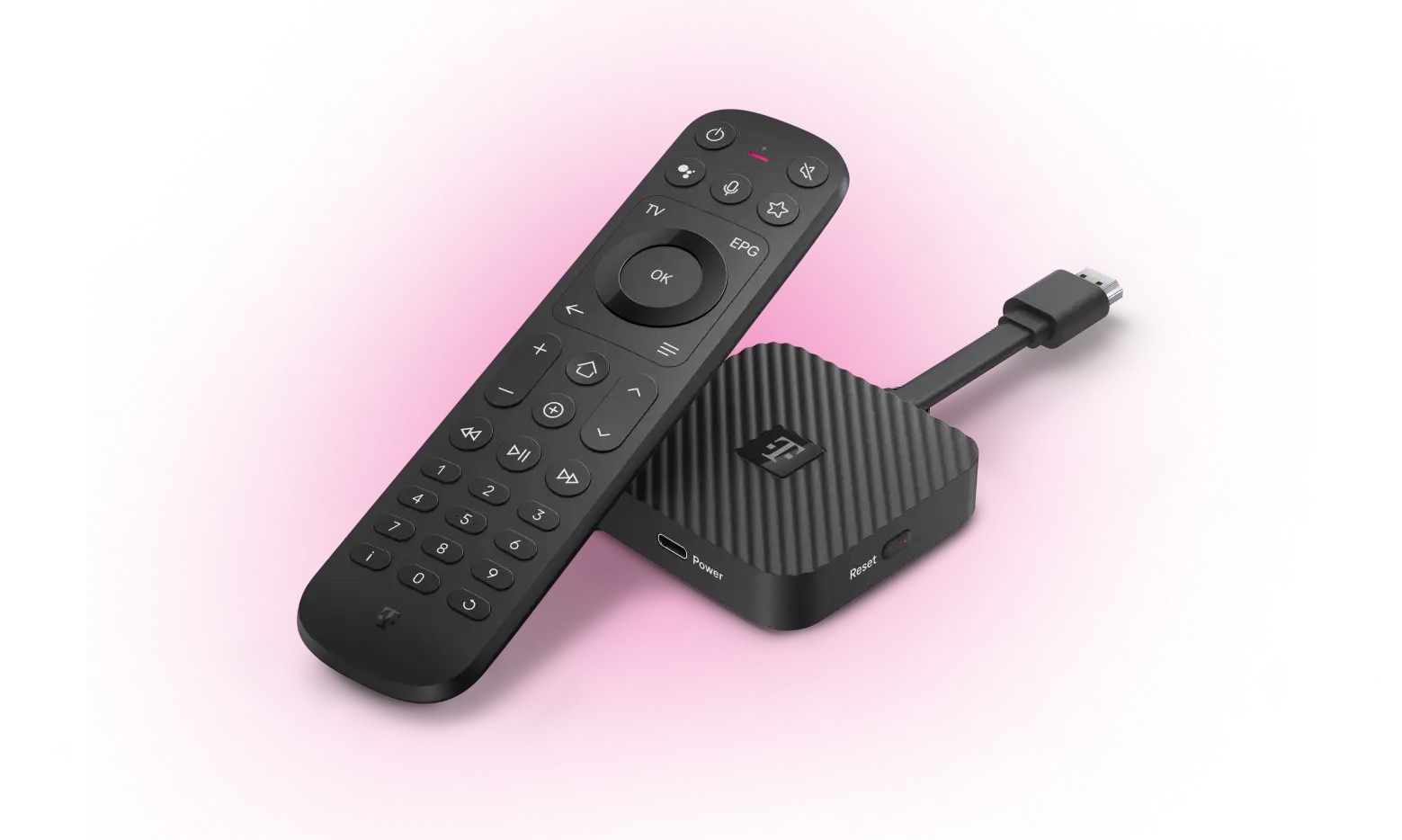
Telekom Magenta TV Stick (2. Gen) schwarz Streaming StickDie neueste Generation des MagentaTV Sticks bietet einen einfachen Einstieg in das MagentaTV Erlebnis und bündelt Fernsehen & Streaming an einem Ort. Flexibel an jedem Fernseher mit HDMI-Eingang. Einfach mit dem WLAN verbinden und los geht's. Einfach ein guter TV-Stick Der MagentaTV Stick (2. Gen.) kann flexibel an jeden Fernseher mit HDMI-Eingang angeschlossen werden. Einfach mit dem WLAN verbinden und los geht's. Mit 16 GB bietet der MagentaTV Stick (2. Gen.) ausreichend Speicherplatz für alle relevanten Streaming-Apps. Zudem lässt sich jeder bei MagentaTV buchbare Streaming-Dienst* auf Wunsch komfortabel direkt bei der Inbetriebnahme installieren. Neben Full HD werden auch 4K/Ultra HD, HDR, Dolby Vision und Dolby Atmos unterstützt, um zu Hause ein echtes Kinogefühl zu ermöglichen. Einfach eine Fernbedienung für Fernsehen & Streaming Die Fernbedienung hat sowohl spezielle Tasten für Fernsehen über MagentaTV als auch Tasten, die für zeitversetztes Fernsehen und Streaming sinnvoll sind. Mit der TV-Taste jederzeit direkt ins laufende TV-Programm schalten. Mit der individuell belegbaren Sterntaste schnell die persönlichen Lieblings-App(s) starten - es sind bis zu 6 installierte Apps konfigurierbar. Mit der Fernbedienung kann ein kompatibler Fernseher ein-/ausgeschaltet und die Lautstärke des Fernsehers geändert werden. Einfach nur noch eine Fernbedienung. Einfach per Sprache ans Ziel Mit dem Magenta Sprachassi96,96 €*Versand: 5,95 €Sichere Weiterleitung zum Anbieter

-
Was kann der MagentaTV Stick?
Der MagentaTV Stick ist ein Streaming-Gerät, das es ermöglicht, verschiedene Streaming-Dienste wie z.B. Netflix, Amazon Prime Video, Disney+ und MagentaTV auf dem Fernseher zu nutzen. Mit dem Stick können Nutzer auch Live-TV-Sender empfangen und zeitversetztes Fernsehen (Timeshift) nutzen. Zudem bietet der MagentaTV Stick Zugriff auf eine Vielzahl von Mediatheken und Apps. Darüber hinaus ermöglicht der Stick die Nutzung von Sprachsteuerung und die Aufnahme von Sendungen. **
-
Wie funktioniert der MagentaTV Stick?
Der MagentaTV Stick ist ein Streaming-Gerät, das es ermöglicht, MagentaTV auf jedem Fernseher zu nutzen, der über einen HDMI-Anschluss verfügt. Man steckt den Stick einfach in den HDMI-Port des Fernsehers und verbindet ihn mit dem Internet. Anschließend kann man über den Stick auf das Angebot von MagentaTV zugreifen, darunter Live-TV, Mediatheken, Video-on-Demand und Apps. Die Bedienung erfolgt über eine Fernbedienung oder per Sprachsteuerung. **
-
Wie kann ich VLC Media Player als Standard Player einstellen?
Um den VLC Media Player als Standard Player einzustellen, musst du zuerst sicherstellen, dass er auf deinem Computer installiert ist. Öffne dann die Einstellungen deines Betriebssystems und suche nach der Option "Standard-Apps" oder "Standardprogramme". Dort kannst du den VLC Media Player als Standard Player für verschiedene Dateitypen wie Videos und Musik festlegen. Alternativ kannst du auch eine Datei mit der rechten Maustaste anklicken, auf "Öffnen mit" klicken und den VLC Media Player auswählen. Du wirst dann gefragt, ob du ihn als Standard Player festlegen möchtest. Bestätige dies und der VLC Media Player wird fortan als Standard Player verwendet. **
-
Was haben die Telekom und MagentaTV gemeinsam?
Die Telekom ist ein Telekommunikationsunternehmen, das unter anderem Internet- und Mobilfunkdienste anbietet. MagentaTV ist ein Fernseh- und Streamingdienst, der von der Telekom angeboten wird. Beide sind also Teil des Angebots der Telekom und ermöglichen den Kunden den Zugang zu verschiedenen Kommunikations- und Unterhaltungsdiensten. **
Wie kann man Musik vom USB-Stick im Windows Media Player wiedergeben?
Um Musik vom USB-Stick im Windows Media Player abzuspielen, müssen Sie den USB-Stick in einen USB-Anschluss an Ihrem Computer einstecken. Öffnen Sie dann den Windows Media Player und klicken Sie auf "Datei" in der oberen Menüleiste. Wählen Sie "Datei zur Bibliothek hinzufügen" und navigieren Sie zu dem Ordner auf dem USB-Stick, in dem sich die Musik befindet. Wählen Sie die gewünschten Musikdateien aus und klicken Sie auf "Öffnen", um sie zur Wiedergabeliste des Windows Media Players hinzuzufügen. **
Was ist das Problem mit dem Telekom Media TV Receiver 401?
Es gibt verschiedene Probleme, die mit dem Telekom Media TV Receiver 401 auftreten können. Ein häufiges Problem ist, dass der Receiver sich nicht einschalten lässt oder sich während des Betriebs plötzlich ausschaltet. Ein weiteres Problem kann sein, dass die Fernbedienung nicht richtig funktioniert oder dass es zu Verbindungsproblemen mit dem Fernseher oder dem Internet kommt. **
Top-Angebote
Produkte zum Begriff Telekom-MagentaTV-TV-Stick-Streaming-Media-Player:
-
Telekom MagentaTV One (2. Gen), schwarz Streaming StickDie neueste Generation der MagentaTV One bietet ein überragendes TV-Erlebnis. Sie vereint MagentaTV, Streaming-Dienste, Mediatheken und Apps. Und das Highlight: die Premium Fernbedienung mit leuchtenden Tasten! Beste Unterhaltung für den Big Screen Die MagentaTV One (2. Gen.) vereint die ganze Vielfalt des Entertainments. Mit MagentaTV überragendes Fernsehen und attraktive Top-Inhalte bei MagentaTV+ (ehemals Megathek). Alle beliebten Streaming-Dienste, oft mit Preisvorteil buchbar bei MagentaTV. Zusätzlich tausende Apps über den Google Play Store. Alles übersichtlich im MagentaTV 2.0 Hauptmenü. Die MagentaTV One (2. Gen.) macht jeden HD- und UHD-Fernseher noch besser.179,37 €*Versand: 0,00 €Sichere Weiterleitung zum Anbieter
-
Telekom Media-Player MagentaTV Stick 2. Gen., 4K UHD (2025), HDMI, Wi-Fi 6Kompakte Bluetooth 5 Fernbedienung mit MagentaTV-Tasten inkl. Sprachassistent Für 4K Ultra HD (3840 x 2160) TV-Geräte oder Beamer mit HDMI-Anschluss Dolby Vision, HDR10+, HLG für ein echtes Kinoerlebnis zu Hause Zugriff auf über 160 TV-Sender in HD, zahlreiche Mediatheken und vorinstallierte Pay-TV-Angebote, inkl. MagentaTV+ mit Serien, Filmen, Shows und Dokus Internetverbindung über Wi-Fi 6 Dualband-WLAN (802.11ax) Verwandelt jeden Fernseher in einen Smart TV Maße / Gewicht: (BxHxT) 70,5 x 15,6 x 70,5 mm / 74 g Lieferung: inkl. Fernbedienung, 2 x AAA Micro Batterien (LR03), Netzwerkkabel, HDMI-Kabel, Netzteil mit USB-Anschlusskabel Hinweis: Voraussetzung für die Nutzung ist ein MagentaTV 2.0 Tarif Merkmale: Verbindung: WLAN Anschluss: HDMI Auflösung: 4K UHD92,89 €*Versand: 0,00 €Sichere Weiterleitung zum Anbieter
-
Kann ein USB-Stick als Media Player verwendet werden?
Ja, ein USB-Stick kann als Media Player verwendet werden, solange der Stick über ausreichend Speicherplatz verfügt und das Abspielgerät die unterstützten Dateiformate abspielen kann. Der USB-Stick kann einfach in den USB-Anschluss des Abspielgeräts eingesteckt werden und die Mediendateien können dann über das Menü des Abspielgeräts ausgewählt und abgespielt werden. **
-
Wie kann ich Media Player als Standard Player einstellen?
Um den Media Player als Standard Player einzustellen, musst du zuerst die Einstellungen deines Betriebssystems öffnen. Suche nach der Option "Standard-Apps" oder "Standardprogramme". Dort kannst du festlegen, welcher Player standardmäßig für bestimmte Dateitypen verwendet werden soll. Wähle den Media Player aus der Liste der verfügbaren Programme aus und bestätige deine Auswahl. Stelle sicher, dass du die Änderungen speicherst, damit der Media Player als Standard Player festgelegt wird. Nachdem du diese Schritte durchgeführt hast, sollten alle unterstützten Dateiformate automatisch mit dem Media Player geöffnet werden. **
-
Was kann der MagentaTV Stick?
Der MagentaTV Stick ist ein Streaming-Gerät, das es ermöglicht, verschiedene Streaming-Dienste wie z.B. Netflix, Amazon Prime Video, Disney+ und MagentaTV auf dem Fernseher zu nutzen. Mit dem Stick können Nutzer auch Live-TV-Sender empfangen und zeitversetztes Fernsehen (Timeshift) nutzen. Zudem bietet der MagentaTV Stick Zugriff auf eine Vielzahl von Mediatheken und Apps. Darüber hinaus ermöglicht der Stick die Nutzung von Sprachsteuerung und die Aufnahme von Sendungen. **
-
Wie funktioniert der MagentaTV Stick?
Der MagentaTV Stick ist ein Streaming-Gerät, das es ermöglicht, MagentaTV auf jedem Fernseher zu nutzen, der über einen HDMI-Anschluss verfügt. Man steckt den Stick einfach in den HDMI-Port des Fernsehers und verbindet ihn mit dem Internet. Anschließend kann man über den Stick auf das Angebot von MagentaTV zugreifen, darunter Live-TV, Mediatheken, Video-on-Demand und Apps. Die Bedienung erfolgt über eine Fernbedienung oder per Sprachsteuerung. **
Ähnliche Suchbegriffe für Telekom-MagentaTV-TV-Stick-Streaming-Media-Player
-
Telekom Magenta TV Stick (2. Gen) schwarz Streaming StickDie neueste Generation des MagentaTV Sticks bietet einen einfachen Einstieg in das MagentaTV Erlebnis und bündelt Fernsehen & Streaming an einem Ort. Flexibel an jedem Fernseher mit HDMI-Eingang. Einfach mit dem WLAN verbinden und los geht's. Einfach ein guter TV-Stick Der MagentaTV Stick (2. Gen.) kann flexibel an jeden Fernseher mit HDMI-Eingang angeschlossen werden. Einfach mit dem WLAN verbinden und los geht's. Mit 16 GB bietet der MagentaTV Stick (2. Gen.) ausreichend Speicherplatz für alle relevanten Streaming-Apps. Zudem lässt sich jeder bei MagentaTV buchbare Streaming-Dienst* auf Wunsch komfortabel direkt bei der Inbetriebnahme installieren. Neben Full HD werden auch 4K/Ultra HD, HDR, Dolby Vision und Dolby Atmos unterstützt, um zu Hause ein echtes Kinogefühl zu ermöglichen. Einfach eine Fernbedienung für Fernsehen & Streaming Die Fernbedienung hat sowohl spezielle Tasten für Fernsehen über MagentaTV als auch Tasten, die für zeitversetztes Fernsehen und Streaming sinnvoll sind. Mit der TV-Taste jederzeit direkt ins laufende TV-Programm schalten. Mit der individuell belegbaren Sterntaste schnell die persönlichen Lieblings-App(s) starten - es sind bis zu 6 installierte Apps konfigurierbar. Mit der Fernbedienung kann ein kompatibler Fernseher ein-/ausgeschaltet und die Lautstärke des Fernsehers geändert werden. Einfach nur noch eine Fernbedienung. Einfach per Sprache ans Ziel Mit dem Magenta Sprachassi96,96 €*Versand: 5,95 €Sichere Weiterleitung zum Anbieter
-
Pöhner, Maximilian: Streaming von nutzergenerierten Inhalten ohne LizenzStreaming von nutzergenerierten Inhalten ohne Lizenz , Rechtliche Probleme des urheberrechtlichen Ausschließlichkeitsrechts der Publisher im eSport und Möglichkeiten der Beschränkung bzw. Regulierung , Tagfahrleuchten > Beleuchtung , Auflage: 1. Auflage, Erscheinungsjahr: 20240709, Autoren: Pöhner, Maximilian, Auflage: 24001, Auflage/Ausgabe: 1. Auflage, Seitenzahl/Blattzahl: 390, Keyword: Computerspiel; Gaming; Let´s Play Videos; Livestreaming; UrhDaG; Video-on-Demand, Fachschema: Copyright~Geistiges Eigentum~Urheberrecht - Urheberrechtsgesetz - UrhG~Handelsrecht~Unternehmensrecht~Wettbewerbsrecht - Wettbewerbssache, Fachkategorie: Gesellschafts-, Handels- und Wettbewerbsrecht, allgemein, Warengruppe: TB/Handels- und Wirtschaftsrecht, Arbeits- und Soz, UNSPSC: 49019900, Warenverzeichnis für die Außenhandelsstatistik: 49019900, Blätteranzahl: 390 Blätter, Länge: 227, Breite: 153, Höhe: 22, Gewicht: 562, Produktform: Kartoniert, Genre: Sozialwissenschaften/Recht/Wirtschaft,124,00 €*Versand: 0,00 €Sichere Weiterleitung zum Anbieter
-
Opera Meets New MediaOpera Meets New Media , Puccini, Ricordi und der Aufstieg der modernen Unterhaltungsindustrie , Kühler > Motorkühlung , Erscheinungsjahr: 20240424, Redaktion: Dotto, Gabriele, Seitenzahl/Blattzahl: 152, Keyword: 2024; buch; bücher; kunst; musik; neuerscheinung, Fachschema: Oper (Musikdrama), Fachkategorie: Komponisten und Songwriter, Warengruppe: HC/Musik/Allg. Handbücher/Lexika, UNSPSC: 49019900, Warenverzeichnis für die Außenhandelsstatistik: 49019900, Länge: 238, Breite: 173, Höhe: 15, Gewicht: 470, Produktform: Kartoniert, Genre: Geisteswissenschaften/Kunst/Musik,29,00 €*Versand: 0,00 €Sichere Weiterleitung zum Anbieter
-
Wie kann ich VLC Media Player als Standard Player einstellen?
Um den VLC Media Player als Standard Player einzustellen, musst du zuerst sicherstellen, dass er auf deinem Computer installiert ist. Öffne dann die Einstellungen deines Betriebssystems und suche nach der Option "Standard-Apps" oder "Standardprogramme". Dort kannst du den VLC Media Player als Standard Player für verschiedene Dateitypen wie Videos und Musik festlegen. Alternativ kannst du auch eine Datei mit der rechten Maustaste anklicken, auf "Öffnen mit" klicken und den VLC Media Player auswählen. Du wirst dann gefragt, ob du ihn als Standard Player festlegen möchtest. Bestätige dies und der VLC Media Player wird fortan als Standard Player verwendet. **
-
Was haben die Telekom und MagentaTV gemeinsam?
Die Telekom ist ein Telekommunikationsunternehmen, das unter anderem Internet- und Mobilfunkdienste anbietet. MagentaTV ist ein Fernseh- und Streamingdienst, der von der Telekom angeboten wird. Beide sind also Teil des Angebots der Telekom und ermöglichen den Kunden den Zugang zu verschiedenen Kommunikations- und Unterhaltungsdiensten. **
-
Wie kann man Musik vom USB-Stick im Windows Media Player wiedergeben?
Um Musik vom USB-Stick im Windows Media Player abzuspielen, müssen Sie den USB-Stick in einen USB-Anschluss an Ihrem Computer einstecken. Öffnen Sie dann den Windows Media Player und klicken Sie auf "Datei" in der oberen Menüleiste. Wählen Sie "Datei zur Bibliothek hinzufügen" und navigieren Sie zu dem Ordner auf dem USB-Stick, in dem sich die Musik befindet. Wählen Sie die gewünschten Musikdateien aus und klicken Sie auf "Öffnen", um sie zur Wiedergabeliste des Windows Media Players hinzuzufügen. **
-
Was ist das Problem mit dem Telekom Media TV Receiver 401?
Es gibt verschiedene Probleme, die mit dem Telekom Media TV Receiver 401 auftreten können. Ein häufiges Problem ist, dass der Receiver sich nicht einschalten lässt oder sich während des Betriebs plötzlich ausschaltet. Ein weiteres Problem kann sein, dass die Fernbedienung nicht richtig funktioniert oder dass es zu Verbindungsproblemen mit dem Fernseher oder dem Internet kommt. **
* Alle Preise verstehen sich inklusive der gesetzlichen Mehrwertsteuer und ggf. zuzüglich Versandkosten. Die Angebotsinformationen basieren auf den Angaben des jeweiligen Shops und werden über automatisierte Prozesse aktualisiert. Eine Aktualisierung in Echtzeit findet nicht statt, so dass es im Einzelfall zu Abweichungen kommen kann. ** Hinweis: Teile dieses Inhalts wurden von KI erstellt.